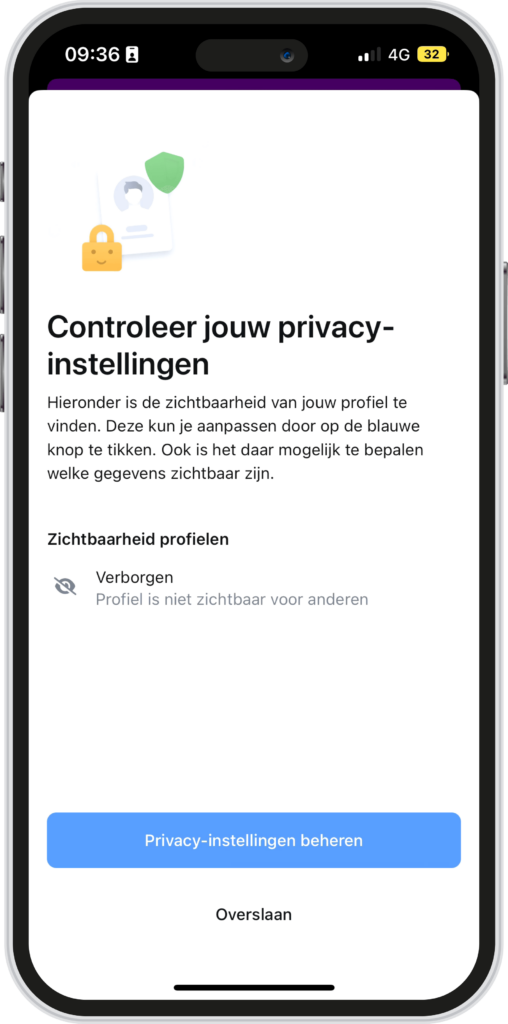
Bei Socie setzen wir auf sichere Gemeinschaften. Die Schaffung einer guten und sicheren Benutzererfahrung beginnt damit, dass Sie die Datenschutzeinstellungen richtig und bewusst vornehmen. Für noch mehr Sicherheit können Sie auch eine zusätzliche Zugriffskontrolle aktivieren. Und die Zwei-Faktor-Authentifizierung (2FA) für Community-Administratoren.
Datenschutzeinstellungen in der Socie-App besser erklärt.
In diesem Blogbeitrag führen wir Sie durch die Datenschutzoptionen und erklären die Bedeutung jeder Einstellung und die Funktionalität der entsprechenden Optionen. Wir hoffen, dass diese Erklärung Ihnen hilft, die Datenschutzeinstellungen besser zu verstehen und sie nach Ihren Wünschen einzustellen!
Datenschutzeinstellungen als App-Manager festlegen
In der Community-Verwaltung finden Sie unter Mitglieder -> Einstellungen -> Datenschutz verschiedene Optionen für Community-Administratoren, um die Datenschutzeinstellungen für Mitglieder anzupassen.
Mit der Einstellung ‚Mitgliederprofil‘ bestimmen Sie ODER diese Informationen für andere Mitglieder angezeigt werden.
Optionen:
Sichtbar: Wenn Sie die Option ‚Sichtbar‘ wählen, haben Mitglieder die Möglichkeit, ihr Profil für andere zugänglich zu machen, können aber auch ihr Profil vor anderen Mitgliedern verbergen, wenn sie dies wünschen.
Versteckt: Wenn Sie die Option ‚Versteckt‘ wählen, können Mitglieder ihr Profil nicht für andere sichtbar machen. Das Profil des eingeloggten Benutzers bleibt jedoch immer sichtbar.
Anmerkung: Wenn Sie diese Option auf ‚Versteckt‘ setzen, sind die Profildaten anderer Mitglieder nirgendwo in der App sichtbar. Wenn Sie diese Option auf ‚Sichtbar‘ setzen, können Sie zum Glück noch einige zusätzliche Sicherheitseinstellungen vornehmen:
2. Mitglieder in der Suche anzeigen
Innerhalb der Socie-App können Mitglieder andere Mitgliederprofile durchsuchen. Diese Einstellung bezieht sich auf die Sichtbarkeit der Mitglieder, noch bevor eine Suche eingegeben wird. Möchten Sie, dass die Mitglieder sofort angezeigt werden, oder möchten Sie mit einer leeren Liste beginnen und die Mitgliederprofile erst anzeigen, wenn aktiv nach ihnen gesucht wurde?
Optionen:
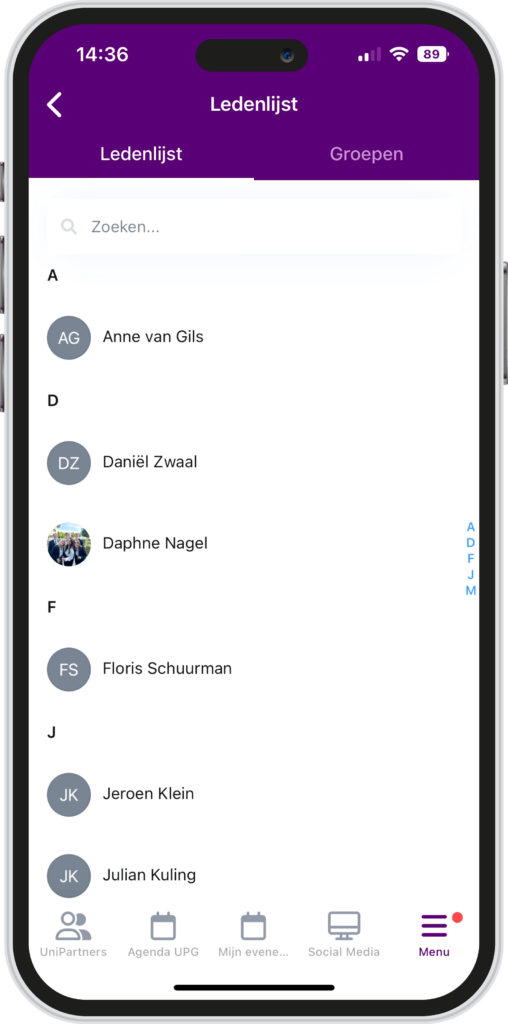
Mitglieder anzeigen: Wenn Sie diese Option wählen, werden die Mitglieder direkt in der Liste angezeigt, ohne dass eine Suche erforderlich ist. Das bedeutet, dass die Mitglieder auf die vollständige Liste der Community-Mitglieder zugreifen können, ohne vorher eine Suche durchführen zu müssen.
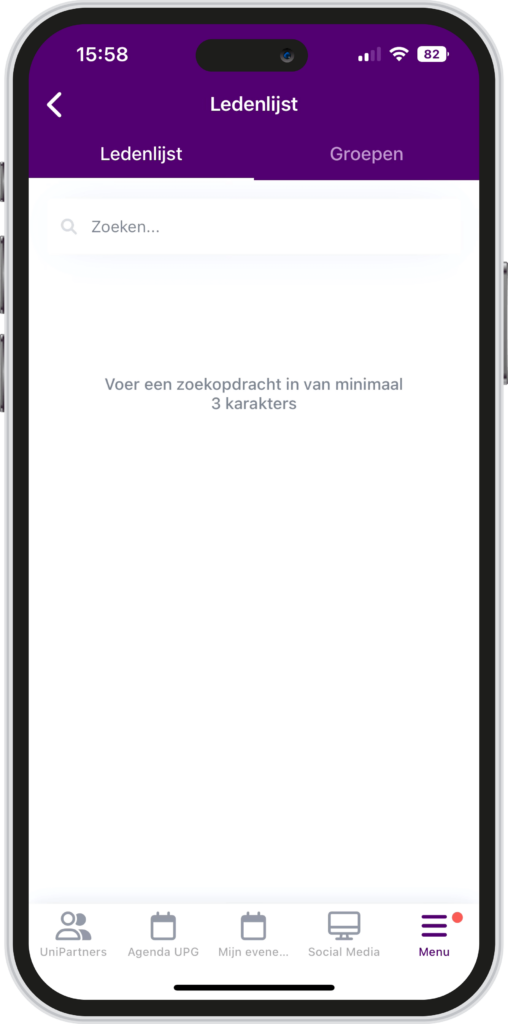
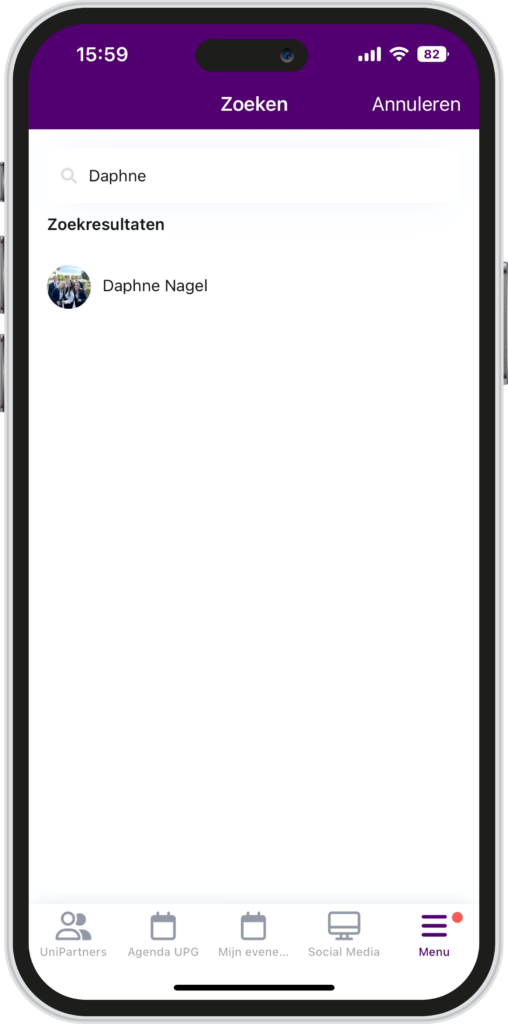
Anzeige nach der Suche: Wenn Sie die Einstellung auf ‚Nach Suche anzeigen‘ ändern, werden die Mitglieder erst nach einer gezielten Suche nach ihrem Namen in der Liste angezeigt. Diese Einstellung bietet einen selektiveren Ansatz.
Mitglieder ansehen
Anzeige nach Suche
Anzeige nach Suche
3. Inaktive Mitglieder
Mit dieser Einstellung können Sie festlegen, wie inaktive Mitglieder, d.h. Mitglieder, die die App noch nicht genutzt haben, in der Mitgliederliste angezeigt werden.
Optionen:
Sichtbar: Wenn die Option auf ‚Sichtbar‘ eingestellt ist, werden inaktive Mitglieder in der Mitgliederliste angezeigt. Das bedeutet, dass andere Mitglieder die Namen inaktiver Mitglieder sehen können, wenn sie die Mitgliederliste durchsuchen.
Profil versteckt: Wenn Sie ‚Profil verborgen‘ wählen, sind inaktive Mitglieder zwar immer noch in der Mitgliederliste enthalten, aber der Zugriff auf ihr vollständiges Profil ist eingeschränkt. Obwohl ihre Namen sichtbar sind, können andere Mitglieder nicht alle persönlichen Details und spezifischen Informationen im Profil inaktiver Mitglieder einsehen.
Versteckt in der App: Wenn Sie die Einstellung auf ‚In der App versteckt‘ ändern, werden inaktive Mitglieder für andere Mitglieder völlig unsichtbar gemacht. Sie erscheinen nicht in der Mitgliederliste und ihr Profil ist unzugänglich. Diese Einstellung bietet ein Höchstmaß an Privatsphäre für inaktive Mitglieder und schirmt ihre Präsenz in der Community vollständig ab.
Tipp: Diese Einstellung ist für jede Community unterschiedlich. Einige unverbindliche Tipps, wie Sie diese Einstellungen verwenden können:
Wenn Sie eine Community haben, in der sich die Mitglieder bereits kennen, können Sie inaktive Mitglieder anzeigen, indem Sie ‚Sichtbar‘ wählen. Auf diese Weise können sie sich zum Beispiel gegenseitig ermutigen, die App zu nutzen.
Wenn Sie eine Gemeinschaft haben, in der es praktisch ist, dass andere sehen können, welche Mitglieder ihr angehören, aber keinen direkten Zugriff auf alle persönlichen Daten eines Mitglieds haben müssen, wählen Sie ‚Profil versteckt‘.
Wenn Sie eine Gemeinschaft haben, in der sich die Mitglieder nicht oder nicht gut kennen, wählen Sie ‚Versteckt in der App‘.
4. Vorgeschlagene Sichtbarkeit
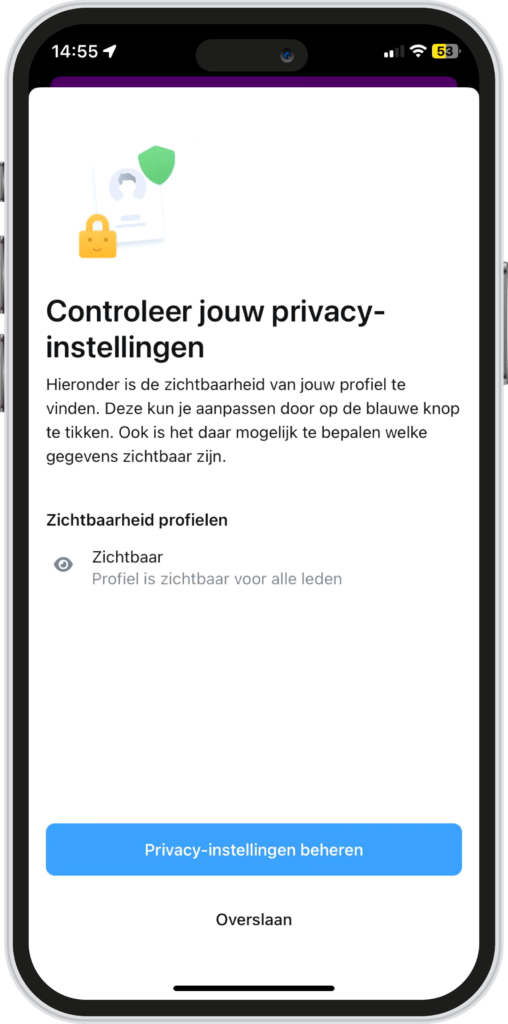
Lassen Sie uns den Community-Mitgliedern unter die Arme greifen. Denn diese Einstellung kommt ins Spiel, wenn ein Mitglied die App zum ersten Mal öffnet. Wenn ein Mitglied die App zum ersten Mal öffnet, wird es gefragt, ob es sein Profil sichtbar oder verborgen machen möchte. Um dem Mitglied die Wahl zu erleichtern, können Sie angeben, welche Option von dem/den Community-Administrator(en) vorgeschlagen wird.
Optionen:
Sichtbar: Wenn Sie ‚Sichtbar‘ wählen, wird vorgeschlagen, dass das Profil des neuen Mitglieds für andere Mitglieder innerhalb der Gemeinschaft sichtbar ist. Wenn das Mitglied diese vorgeschlagene Option wählt, bedeutet dies, dass das Profil sofort für andere Mitglieder zugänglich ist.
Versteckt: Im Falle von ‚Versteckt‘ wird vorgeschlagen, das Profil vor anderen Mitgliedern zu verbergen. Obwohl das Mitglied noch in der Gemeinschaft präsent ist, bleibt das Profil abgeschirmt, bis das Mitglied beschließt, es sichtbar zu machen.
Sichtbar als eine vorgeschlagene Option
Versteckt als vorgeschlagene Option
Hinweis: Ein Mitglied kann immer wählen, welche Profildetails angezeigt werden oder nicht, aber Sie als Community-Administrator machen hier einen Vorschlag. Auch hier sind die Art Ihrer Gemeinschaft und das Verhältnis zwischen den Mitgliedern wichtige Faktoren.
Auf dem Weg zu einer sicheren Gemeinschaft
Indem Sie diese Einstellungen bewusst auswählen und an Ihre Bedürfnisse anpassen, machen Sie Ihre Community persönlich und sicher. Wir hoffen, dass die oben genannten Erkenntnisse Ihnen helfen, eine Community zu schaffen, in der die Mitglieder auf vertrauliche Weise miteinander in Kontakt treten können!